
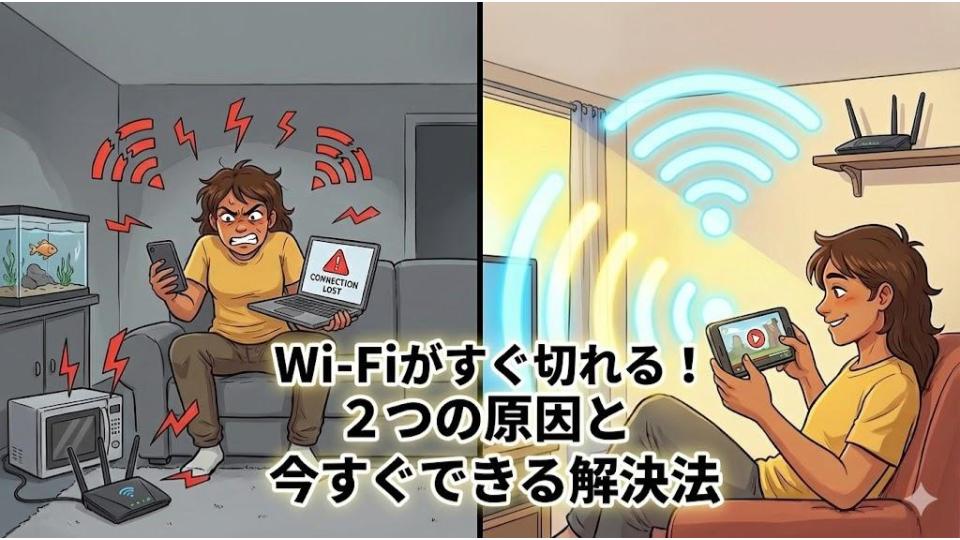
「オンライン会議中に映像が固まってしまって気まずい…」 「ゲームのいいところでラグが発生して負けてしまった!」 「動画を見ていたのに、急にグルグルマークが出て止まった…」
仕事に遊びに、今の生活に欠かせないWi-Fi(ワイファイ)が頻繁に切れると、本当にストレスが溜まりますよね。 ルーターを買い替えなきゃいけないのかな?と不安になるかもしれませんが、ちょっと待ってください。 実は、ちょっとした設定の見直しや、置き場所を変えるだけで劇的に改善することも多いのです。
この記事では、電気設備のプロの視点から、Wi-Fiが切れる原因を「端末の問題」と「ルーターの問題」の2つに分けて、誰でもすぐに試せる解決法を分かりやすく解説します。
Wi-Fiが切れる原因は大きく分けて2つ

Wi-Fiが切れる原因を探るには、まず「どこに問題があるか」を切り分けることが大切です。 大きく分けて、以下の2つのパターンが考えられます。
具体的には、以下の2つの視点で確認していきます。
-
端末(スマホやPC)の問題
-
ルーター(親機)の問題
「特定のスマホだけ繋がらない」なら端末の問題、「家族全員のスマホが繋がらない」ならルーターの問題である可能性が高いです。 ここから、それぞれの原因と解決策を詳しく見ていきましょう。
端末(デバイス)の問題と3つの解決策
まず、「特定のスマホやパソコンだけWi-Fiが切れる」という場合に疑うべきは、その端末自体の問題です。 端末の一時的な不具合や設定ミスが原因かもしれません。
具体的には、以下の3つの解決策を試してみてください。
-
まずは再起動
-
Wi-Fiを一度削除し、入り直す
-
端末の設定を確認
ここから、それぞれ解説していきます。
1,まずは再起動
とにかくまずは、調子の悪いスマホやパソコンを再起動してみましょう。 これが最も手軽で、かつ最も効果的な方法です。
電子機器はずっと使い続けていると、内部で一時的なエラーが溜まったり、熱を持ったりして動作が不安定になります(いわゆる熱暴走など)。 一度電源を完全に切り、少し時間を置いてから入れ直すだけで、嘘のようにサクサク動くようになることはよくあります。
まずは騙されたと思って、再起動を試してみてください。
2,Wi-Fiを一度削除し、入り直す
再起動でも直らない場合は、端末に記憶されているWi-Fiの設定を一度削除し、接続し直してみましょう。
スマホやPCのWi-Fi設定画面から、現在接続しているネットワーク(SSID)を選び、「このネットワークを削除」や「接続を解除」を選択します。 その後、もう一度パスワードを入力して接続し直すことで、接続情報がリセットされて通信が安定することがあります。
「急に切れやすくなった」というケースでは、この方法で解決する可能性が高いです。
3,端末の設定を確認
次に、端末(スマホ・PC)の設定が原因でWifiが途切れてしまっている可能性があります。以下のチェック項目を確認してください。
- 機内モードがオンになっていないか?
- スリープ時にWi-Fiを切る設定にしていないか?
- セキュリティアプリが悪さしている可能性はないか?
まず、機内モードに関しては、何かの拍子で押してしまったか、オフにし忘れが考えられますね。まずは確認しましょう。
スリープ時にWi-Fiを切る設定とは、スマホを利用していないとき(画面が消灯したときなど)にWi-Fi接続を一時停止し、電池の消費を抑えることができる機能です。
この機能がオンの時にエラーが起きる可能性もあるので、オフにして様子を見てみましょう。
セキュリティアプリやソフトがWifiの接続を悪くしている可能性もあるので、最新バージョンにアップデートや一旦オフにしてWifiの接続がどうか様子を見てみましょう。
このように、端末の設定を改めて見ることで解決する場合があります。
ルーターの問題と6つの解決策

「どの端末でもWi-Fiが切れる」「家族全員が繋がらない」という場合は、Wi-Fiを飛ばしているルーター(親機)側に問題がある可能性が高いです。
具体的には、以下の6つの原因と対策が考えられます。
-
Wi-Fiルーターがエラーを起こしている
-
Wi-Fiルーターの設定が間違っている(二重ルーター)
-
Wi-Fiルーターとの距離が遠い
-
Wi-Fiルーターの置き場所が悪い
-
古いWi-Fiルーター(寿命)
-
ONU・ホームゲートウェイ・モデムがエラーを起こしている
ここから、それぞれ詳しく解説していきます。
1,Wifiルーターがエラーを起こしている
まずは、ルーター自体が一時的なエラーを起こしている可能性があります。
ルーターも端末と同じく、ずっと電源を入れっぱなしにしていると熱を持ったり処理落ちしたりします。
コンセントから電源プラグを抜き、1分ほど待ってから差し直して再起動させてみましょう。 電子機器の不調は、再起動で直ることが大半です。
2,Wi-Fiルーターの設定が間違っている(二重ルーター)
次に確認したいのが、「二重ルーター」になっていないかです。 これは、1つの回線の中に「ルーター機能」を持った機器が2つ存在してしまっている状態のことです。
ご自宅には、光回線の終端装置(ONU)やホームゲートウェイといった大元の機器があるはずです。これらにルーター機能がついている場合、さらにWi-Fiルーターを「ルーターモード」で繋いでしまうと、二重ルーターとなり通信が不安定になります。
ONU、ホームゲートウェイ、モデムと呼ばれるネットワークの大元の機器は以下のものです。

これらにルーター機能がある場合、Wifiルーターはルーター機能を切らなくてはいけないというわけです。
以下のようにWi-Fiルーターにつまみがある場合は、設定を確認しましょう。ない場合は説明書を確認しましょう。

Wi-Fiルーターの背面にあるスイッチを確認してください。「ROUTER(ルーターモード)」「AP(アクセスポイントモード)」「WB(中継機モード)」といった切り替えがあるはずです。
大元の機器にルーター機能がある場合は、このスイッチを「AP(またはBRIDGE)」に切り替えることで、二重ルーターを解消できます。 ※スイッチを切り替える際は、必ず電源を切ってから行いましょう。
このように、無駄なルーター機能をオフにすることで、通信が安定します。
3,Wi-Fiルーターとの距離が遠い
単純に、Wi-FiルーターとスマホやPCの距離が遠すぎて電波が届いていない可能性もあります。
Wi-Fiの電波には「2.4GHz」と「5GHz」の2種類があります。以下の特徴があります。
- 2.4GHz→障害物に強い(金属や壁など)。電波干渉を受けやすい(電子レンジ・コードレス電話・Bluetoothなど)
- 5GHz→速度が速い。障害物に弱い。電波干渉を受けにくい。
もしルーターから離れた部屋で使っているなら、障害物に強い「2.4GHz」の周波数帯に接続先を変えてみてください。 それでも届かない場合は、中継機を導入するなどして電波の範囲を広げる必要があります。
4,Wi-Fiルーターの置き場所が悪い
ルーターの置き場所が悪いために、電波が弱まっていることもよくあります。 Wi-Fiの電波は繊細で、障害物によって簡単に弱くなってしまいます。
特に、以下のものの近くには置かないようにしましょう。
- 金属(電波を反射・吸収する)
- 厚い壁(電波を遮る)
- 水槽や人体(水は電波を通しにくい)
- 電子レンジ(強い電波干渉を起こす)
「棚の中に隠している」「水槽の横に置いている」「電子レンジのすぐそばにある」といった場合は、場所を移動させるだけで劇的に改善する可能性があります。
できるだけ部屋の中心で、床から1mほど高い位置(棚の上など)に置くのが理想的です。
5,古いWi-Fiルーター(寿命)
ルーターを何年も買い替えていない場合、機器の寿命やスペック不足が原因かもしれません。
Wi-Fiの規格は数年ごとに新しくなっており、古いルーターでは最新のスマホの速度に対応しきれず、処理落ちして接続が切れることがあります。
5年以上同じルーターを使っているなら、買い替えを検討するタイミングかもしれません。
6,ONU・ホームゲートウェイ・モデムがエラーを起こしている
最後に、ルーターではなく、その大元である「ONU(回線終端装置)」や「モデム」がエラーを起こしている可能性もあります。
Wi-Fiルーターだけでなく、大元の機器のコンセントも一度抜き、再起動させてみましょう。 これでも直らない場合は、回線自体に障害が起きている可能性もあるため、契約しているプロバイダに問い合わせてみてください。
まとめ
Wi-Fiが切れる原因はさまざまですが、まずは「再起動」が基本です。まとめると以下の通りです。
-
特定のスマホだけ切れるなら、そのスマホを再起動
-
全部切れるなら、ルーターを再起動
-
それでもダメなら、ルーターの置き場所や設定(二重ルーター)を見直す
「いろいろ試したけど直らない」「配線が複雑でよく分からない」という場合は、配線の見直しやLAN工事が必要かもしれません。お困りの際は、木村メンテナンスにご相談いただければ、プロの視点で最適なネット環境をご提案いたします。
本日も最後まで読んでいただき、ありがとうございました。
それでは。








コメント