

「安定させたくて有線LANにしたのに、ネットに繋がらない…」 「Wi-Fiは使えるのに、パソコンの有線だけダメ。なぜ?」
そんなトラブルに直面して、困っている方は多いと思います。 有線LANは物理的に繋がっている分、原因さえ特定できれば解決は難しくありません。
しかし、いきなりプロバイダーに電話しても、「ONU(大元の機械)が正常なら、宅内のことはわかりません」と言われてしまうことがほとんどです。
そこでこの記事では、現場のプロが教える「パソコンの有線が繋がらない時に確認すべき5つの原因」と、その対処法を紹介します。
どこが悪いのか、一つずつチェックして突き止めていきましょう。
パソコンで有線LANが使えない5つの原因
有線接続ができない場合、疑うべき場所は以下の5つです。
- LANケーブルの接続不良(抜けかけ)
- LANケーブルの断線(破損)
- ルーター・ONUのエラーや故障
- スイッチングハブの故障
- パソコン本体の故障
ここから、一つずつ解説していきます。
1. LANケーブルの接続不良
一番初歩的ですが、現場で一番多いのがこれです。 単純にLANケーブルが奥までしっかり挿さっていないパターンです。
- パソコン側のポート
- ルーターや壁のポート
それぞれの爪(ツメ)が「カチッ」と音がするまで挿し込まれているか確認しましょう。 意外と掃除の拍子に抜けかかっていたり、爪が折れて緩くなっていたりすることがあります。一度抜いて、挿し直してみてください。
また、壁に付いている「LAN端子(情報コンセント)」自体が、経年劣化で接触不良を起こしている場合もあります。
▼ 壁のLAN端子

もしケーブルを変えてもダメな場合は、壁の端子が壊れている可能性があるので、我々のような専門業者に交換を依頼してください。
このように、LANケーブルの接続不良で、有線が使えていない可能性があります。
2. LANケーブルの断線

ケーブルの内部で線が切れてしまっている(断線)パターンです。
- 家具で踏んでしまった
- 無理な角度で曲げている
- ペットが噛んでしまった
見た目は綺麗でも、内部で断線していることはよくあります。 「他のLANケーブルに変えたらあっさり繋がった」というケースも多いので、予備のケーブルがあれば交換して試してみるのが一番早いです。
このように、LANケーブルの断線で接続できなくなった可能性があります。
3. ルーター・ONUのエラーや故障
パソコンやケーブルではなく、電波を送ってくる「大元」が死んでいる可能性です。 ルーター、ホームゲートウェイ、ONU(光回線終端装置)、モデムなどの機器を確認します。
① ONU(大元)のランプを確認 まずは、光回線の入り口であるONUをチェックします。
▼ ONUのランプ

「認証」「UNI」「光回線」「電源」などのランプが全て緑点灯していれば正常です。 もし消灯や赤点灯がある場合は、回線トラブルかONUの故障ですので、プロバイダーへ連絡して修理してもらいましょう。
② ルーターの動作確認 ONUが正常なら、次はルーターです。 一番確実なのは、「ルーター背面のLANポートに、パソコンを直接繋いでみる」ことです。
▼ ルーター背面のポート

これで繋がるなら、ルーターは正常。繋がらないなら、ルーターの故障か設定エラーです。 ホームゲートウェイやCATVモデムの場合も同様に、背面のLANポートに直接繋いでテストしてみましょう。
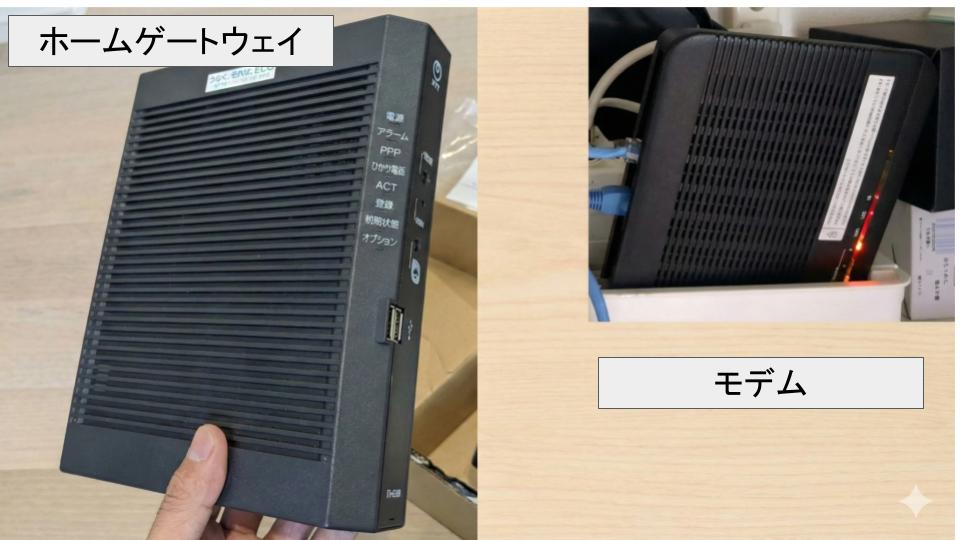
このように、ルーターのエラーや故障の場合があります。
4. スイッチングハブの故障
「リビングも子供部屋も、家中の有線LANが全部使えない!」 そんな時に疑うべきなのが、見えない場所に隠れている「スイッチングハブ」の故障です。
▼ スイッチングハブとは↓赤枠

LANケーブルを分岐させる機器です。 最近の住宅では、クローゼットの中や廊下の収納にある「情報分電盤(マルチメディアボックス)」の中に設置されていることが多いです。
ルーターのポートが足りない場合、このハブを経由して各部屋に分配しています。 ハブの寿命は約10年。ここが壊れると、分配先のすべての部屋でネットが使えなくなります。
情報分電盤を開けて、ハブの電源ランプがついているか確認してみてください。もし消えていたら故障確定です。
このように、スイッチングハブの故障で有線が使えなくなった可能性があります。
5. パソコン本体の故障

ここまでチェックして問題なければ、最後に疑うのはパソコン本体です。 LANポート(差込口)の故障や、内部の設定エラーが考えられます。
▼ 確認方法
- 再起動する:基本中の基本ですが、これで直ることも多いです。
- 他のパソコンで試す:もし家族のノートPCなどがあれば、同じLANケーブルに繋いでみてください。
「別のPCなら繋がる」→ あなたのPCが故障しています。 「別のPCでも繋がらない」→ ケーブルか、壁の端子か、ルーターが悪いです。
もしPCの故障だった場合は、修理に出すか、USBに挿して使う「有線LANアダプター」などを購入して代用する方法があります。
このように、パソコンの故障で有線が使えない場合があります。
まとめ
ここまで、パソコンの有線LANが繋がらない5つの原因を紹介しました。 まとめると以下の通りです。
- LANケーブルの接続不良(カチッと挿す!)
- LANケーブルの断線(別のケーブルで試す!)
- ルーター・ONUの故障(ランプ確認&直接接続テスト!)
- スイッチングハブの故障(情報分電盤をチェック!)
- パソコンの故障(別のPCでテスト!)
トラブルシューティングの基本は「切り分け」です。 「ケーブルを変えてみる」「別のPCで試してみる」など、一つずつ可能性を潰していけば、必ず原因にたどり着けますよ。
ここまで読んでいただき、ありがとうございました。
それでは。








コメント