
「スマホのWi-Fiマークはバリバリ立っているのに、Yahoo!もYouTubeも見れない…」 「『インターネット未接続』って表示されるけど、どういうこと?」
そんな意味不明な状況に困っている方は少なくないと思います。 「繋がってるなら動けよ!」と言いたくなりますよね。
実はこれ、「スマホからルーターまでは繋がっているけど、ルーターから先のインターネット世界への道が途切れている」という状態なんです。
そこでこの記事では、Wi-Fiには繋がっているのにネットだけが繋がらない原因と、その対処法を4つ紹介していきます。 意外と単純なミスだったりするので、一つずつ確認していきましょう。
Wi-Fiは繋がるのにネットがダメな4つの原因

考えられる主な原因は、以下の4つです。
- Wi-Fiルーターのエラー(一時的な不具合)
- 接続先のWi-Fi(SSID)が間違っている
- スマホやPC(デバイス)のエラー
- セキュリティソフト・ファイアウォールの干渉
ここから、それぞれ詳しく解説していきます。
1. Wi-Fiルーターのエラー(まずは再起動!)
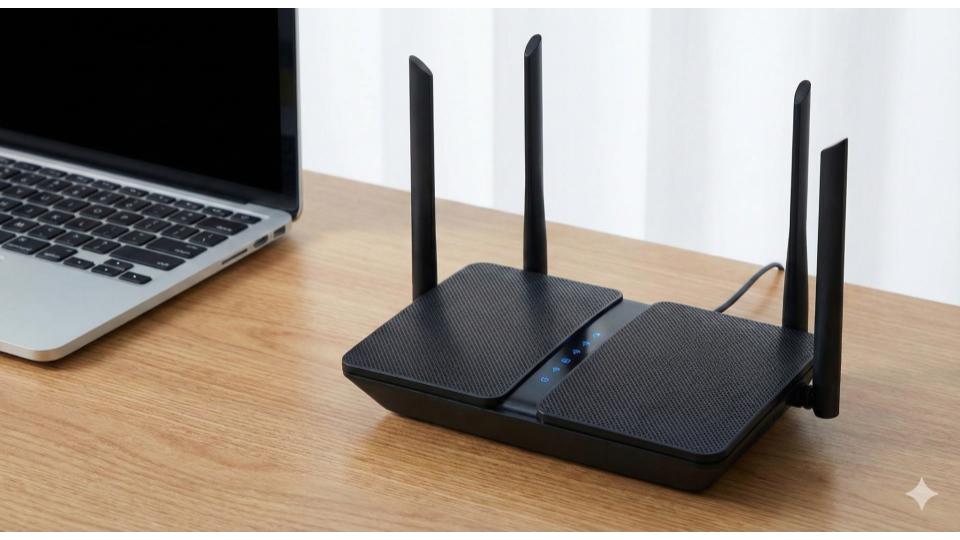
一番多いのが、ルーター本体が熱を持ったり、データが詰まってエラーを起こしているパターンです。
Wi-Fiルーターは、「ネット回線が来ていなくても、電気さえ通っていればWi-Fi電波だけは飛ばせる」という特徴があります。 つまり、「ルーター内部でネット接続のエラーが起きているけど、Wi-Fi電波だけは元気に飛ばしている」という状態です。だからスマホ側では「Wi-Fiマーク」がつくんですね。
▼ 対処法
ルーターのコンセントを抜いて再起動しましょう。 電源ボタンがない機種がほとんどなので、遠慮なくプラグを抜いてOKです。 1分〜5分ほど放置して熱を冷ましてから挿し直すと、復旧することが多いです。
※もし5年以上使っているなら、ルーターの寿命も考えられます。
このように、Wi-Fiルーターのエラーもしくは、寿命によってネットが使えなくなったことが考えられます。
2. 接続先のWi-Fi(SSID)が間違っている

これ、現場で意外とよくある落とし穴です。 「使えないWi-Fi(解約した古いルーターや、近所のフリーWi-Fiなど)」に勝手に繋がっていませんか?
スマホは、過去に一度でも接続したことがあるWi-Fiを見つけると、自動で繋ぎに行こうとする性質があります。
例えば、機種変更前の古いルーターの電源が入ったままで、そっちに繋がっていた(ネット契約がないので当然繋がらない)というケースがあります。
▼ 対処法
スマホのWi-Fi設定画面を開いて、「今繋がっているSSID(ルーターの名前)」を確認してください。 「あれ?これ違うやつじゃない?」と思ったら、その接続を解除するか、正しい自宅のルーターを選び直しましょう。
このように、間違ったSSIDを選択してしまっているために、ネットが使えない可能性があります。
デバイスのエラー
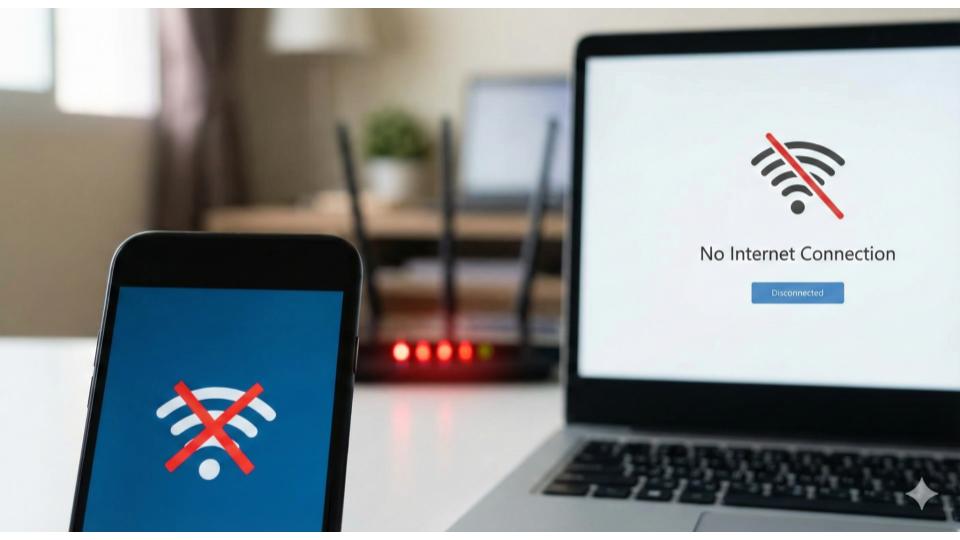
ルーターは正常なのに、スマホやPC側がバグを起こしているパターンです。
- 機内モードになっていませんか?
- IPアドレスの取得に失敗していませんか?
▼ 対処法 まずはデバイスを再起動してください。 それでもダメな場合は、一度Wi-Fiの設定を削除(ネットワーク設定の削除)して、もう一度パスワードを入力して繋ぎ直すと改善することがあります。
このように、デバイスのエラーでネットが繋がらなくなることがあります。
4. セキュリティ・ファイアウォールが原因

PCでよくあるのが、ウイルス対策ソフトやファイアウォールが「この通信は怪しい!」と勘違いして、ネット接続をブロックしてしまうケースです。
ファイアウォールとは? ネットワークの入り口に立っているガードマンのような機能です。不正アクセスを防ぐための「防火壁」ですが、たまに真面目すぎて普通のWi-Fi接続まで止めてしまうことがあります。
▼ 対処法
一時的にセキュリティソフトやファイアウォールを”「無効」”にしてみましょう。 これでネットが繋がるようなら、セキュリティソフトの設定に問題があります。ソフトをアップデートするか、設定を見直してください。
※無効のまま使い続けるのは危険なので、確認が終わったら必ず有効に戻しましょう。
このように、ファイヤウォールによってネットが繋がらなくなった可能性があります。
まとめ
ここまで、Wi-Fiは繋がっているのにネットに繋がらない原因と対処法を紹介しました。
- ルーターのエラー(コンセント抜いて再起動!)
- 接続先の間違い(変なWi-Fiを拾ってないか確認!)
- デバイスのエラー(スマホを再起動!)
- セキュリティソフトの干渉(一時的にOFFにして確認!)
まずは一番簡単な「ルーターとスマホの再起動」から試してみてください。 それでもダメなら、接続しているSSIDが正しいか、じっくり確認してみましょう。
ここまで読んでいただき、ありがとうございました。 あなたのネット環境が復活しますように! それでは。





コメント