
「急にネットが繋がらなくなった!」 「ルーター(ホームゲートウェイ)を見たら、いつも点いていたPPPランプが消えている…」
そんな状況になると、機械が壊れたんじゃないかと焦りますよね。
正直に言ってしまうと、とりあえずの対処法は「再起動」しかありません。 しかし、再起動しても直らない場合や、「なんで消えたの?」という原因を知っておきたい方もいると思います。
そこでこの記事では、ホームゲートウェイのPPPランプが消灯してネットが繋がらなくなる原因と、その仕組みについて解説していきます。
そもそも「PPPランプ」ってなに?

まず、このランプが何を表しているのかを知っておきましょう。 PPPランプは、”「PPPoE接続(IDとパスワードを使ってネットに繋ぐ方式)」”をしている時に点灯するランプです。
実は、このランプが消えているのには、「良い消灯」と「悪い消灯」の2パターンがあります。
ここからそれぞれ説明します。
良い消灯:IPv6(IPoE)接続に切り替わっている
最近(2025年現在)の主流である、高速通信の「IPoE(IPv4 over IPv6)」という方式で接続している場合、PPPランプは「消灯」しているのが正常です。
もし、最近プラン変更をしたり、ルーターを新しくした場合、ネットが繋がっているなら「消灯」で正解です。故障ではありません。
悪い消灯:設定が切れた・エラー・障害
今までPPPoE方式(ランプ点灯)で使っていたのに、急に消灯してネットも切れた。 この場合は、何らかのトラブルが起きています。
この記事を見ている方は、おそらく「後者(トラブル)」だと思いますので、ここから原因を探っていきましょう。
PPPランプが消えてネットが繋がらない3つの原因
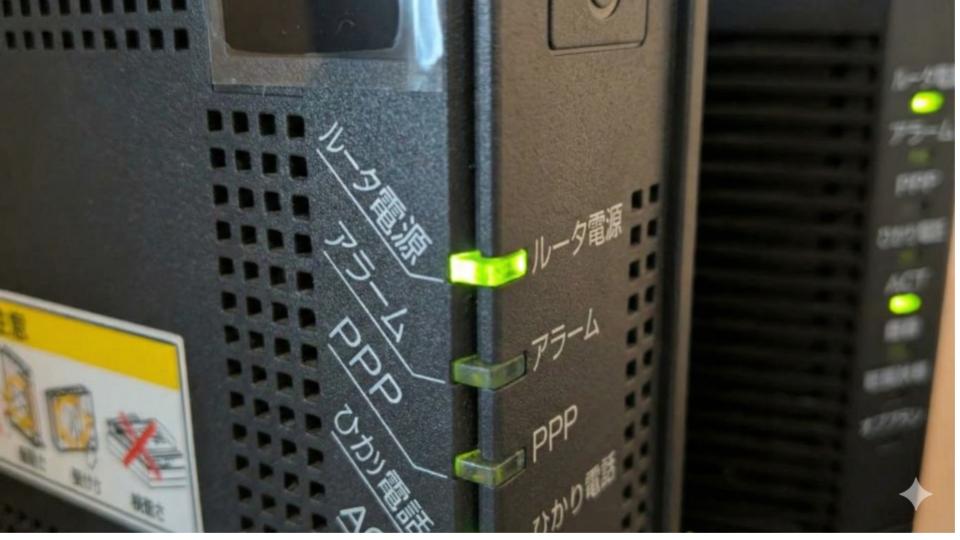
考えられる原因は以下の3つです。
- ホームゲートウェイの一時的なエラー
- プロバイダー設定の消失
- 通信障害・メンテナンス
それぞれ解説します。
1. ホームゲートウェイのエラー(まずは再起動!)

一番多いのが、機器が熱を持ったり、一時的なバグを起こしたりしているケースです。 この場合は、再起動で直ることがほとんどです。
【正しい再起動の手順】
- ホームゲートウェイの電源プラグ(コンセント)を抜く。
- 1〜5分ほど放置する(完全に放電させるため)。
- プラグを挿し直し、ランプが安定するまで数分待つ。
「すぐ挿し直す」のではなく、”「少し時間を置く」”のがポイントです。これでPPPランプが緑色に点灯すれば解決です。
このように、ホームゲートウェイのエラーが原因の可能性があります。
2. プロバイダー設定が消えてしまった
稀にあるのが、停電や雷などの影響で、ルーター内部に保存されていた”「接続ID」や「パスワード」の設定が飛んでしまった(初期化された)”ケースです。
再起動してもPPPランプがつかない場合、PCやスマホからルーターの設定画面に入り、プロバイダーから送られてきた書類に書いてある「接続用ID・パスワード」を再入力する必要があります。
このように、何らかの影響で、設定が飛んでしまった可能性もあります。
3. プロバイダーの通信障害
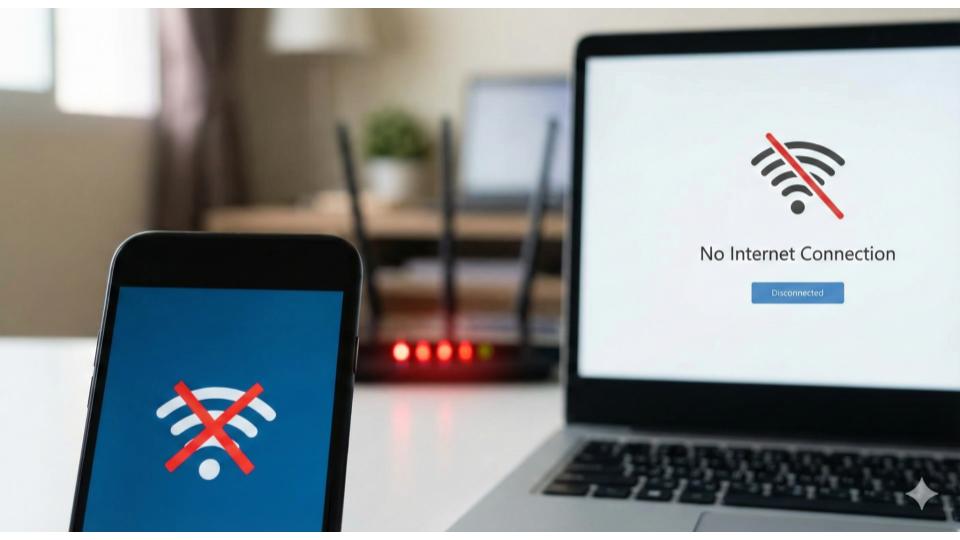
機器も設定も正常なのに繋がらない場合は、プロバイダー側(大元)で障害が起きている可能性があります。
こうなると自分ではどうしようもありません。 スマホ(4G/5G回線)を使って、契約しているプロバイダーの公式サイトで「障害情報」が出ていないか確認しましょう。
このように通信障害によって、ネットが使えなくなった可能性があります。
まとめ
ここまで、PPPランプが消灯してネットが使えなくなった原因を解説しました。 まとめると以下の通りです。
- 今の主流(IPv6)なら、PPPランプは消えていて正常。
- 急に消えて繋がらないなら、まずは「電源抜いて5分放置(再起動)」。
- それでもダメなら、設定の再入力か、プロバイダーへ問い合わせ。
「PPPランプが消えた=即故障」とは限りません。まずは落ち着いて再起動を試してみてください。
ここまで読んでいただき、ありがとうございました。
それでは。







コメント